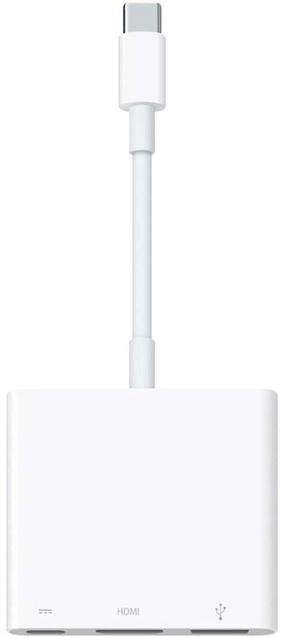
1. HDMI 2.0
Используйте этот порт для подключения к внешнему дисплею.
Соединение HDMI поддерживает максимальное разрешение 3840 x 2160 при 60 Гц.
2. Ethernet-порт
Получите надежность и скорость проводного сетевого соединения. Подключите свой ПК к проводной сети через Ethernet-порт.
Он поддерживает скорость до 1000 Мбит/с в полнодуплексном режиме, а также Wake on LAN и загрузку с PXE-сервера (только на устройствах Surface).
3. VGA
Используйте VGA-соединение для подключения к внешнему дисплею, имеющему VGA-порт.
VGA-соединение поддерживает максимальное разрешение 1920 x 1080 при 60 Гц.
Примечания:
Нельзя одновременно использовать порты VGA и HDMI. Если вы подключили к монитору и концентратору кабели VGA и HDMI, при включении компьютера будет использоваться порт HDMI.
Будет использоваться последнее видеосоединение. Например, если к HDMI-порту концентратора подключен HDMI-разъем, а затем к VGA-порту подключается другой кабель, будет использоваться VGA-соединение. Чтобы снова использовать HDMI-соединение, отключите HDMI-разъем от концентратора, а затем подключите его снова.
Если у вас есть выбор, используйте HDMI. Вы получите дисплей с более высоким разрешением.
4. USB 3.2 Gen 2 (10 Гбит/с)
Переносите большие файлы на USB-флешку или жесткий диск, подключайте USB-принтер, мышь, клавиатуру и многое другое.
Примечания:
Если концентратор подключен к USB-C-порту 5 В/3 А (15 Вт) на вашем ПК, вы можете одновременно использовать порт USB и порт USB-C. Оба порта поддерживают скорость USB 3.2 Gen 2 (10 Гбит/с).
Если концентратор подключен к USB-C-порту 5 В/1,5 А (7,5 Вт) на вашем ПК, вы можете использовать только один порт USB за раз. Максимальная скорость для порта USB или USB-C ограничена USB 2.0 (480 Мбит/с).
Если концентратор подключен к компьютеру или другому устройству, которое имеет USB-C-порт, мощность которого ниже 5 В/1,5 А (7,5 Вт), порт USB ограничен USB 2.0 (480 Мбит/с), а USB-C-порт на концентраторе использовать нельзя.
Чтобы узнать, какую мощность поддерживает USB-C-порт на вашем ПК, обратитесь к веб-сайту производителя ПК для вашей модели. Большинство устройств Surface имеют USB-C-порты мощностью 15 Вт. Однако некоторые устройства Surface имеют только USB-C-порт мощностью 7,5 Вт (например, Surface Go).
5. USB-C
Подключайте устройства, использующие USB-C. Например, используйте USB-C-флешку, USB-C-жесткий диск, заряжайте мобильный телефон и многое другое.
Примечания:
USB-C-порт не поддерживает видеовыход или зарядку ноутбука, поэтому его нельзя использовать для подключения к внешнему дисплею или зарядки ПК.
Если вы используете любой из USB-портов для зарядки мобильного устройства, количество подаваемой при зарядке мощности зависит от USB-C-порта, к которому подключен концентратор на вашем компьютере или другом устройстве.
Если USB-C-порт на вашем компьютере имеет мощность 15 Вт, каждый USB-порт (USB и USB-C) может выдавать 4,5 Вт для зарядки.
Если USB-C-порт на вашем компьютере имеет мощность 7,5 Вт, один USB-порт (USB или USB-C) может выдавать 2,5 Вт для зарядки.
Если USB-C-порт на вашем компьютере или другом устройстве имеет мощность менее 7,5 Вт, вы не сможете заряжать мобильное устройство с помощью любого из USB-портов.
6. Хранение USB-кабеля
Храните USB-кабель во время путешествий. В отверстии есть магнит, который крепится к USB-C-разъему, чтобы помочь зафиксировать USB-кабель на месте.